Explicação
O Sistema SIGA não faz o envio de cobranças para propotesto, ou cadastro de cobranças junto ao SERASA.
Esse trabalho deve ser feito pelo responsável financeiro da instituição.
Porém é possível identificar no Sistema SIGA cobranças que foram enviadas para protesto ou serasa,
informando a data de envio e observações, é possível também registrar a data de retirada do protesto.
E gerar relatório de cobranças nessas situações.
1. Habilitando permissões de acesso
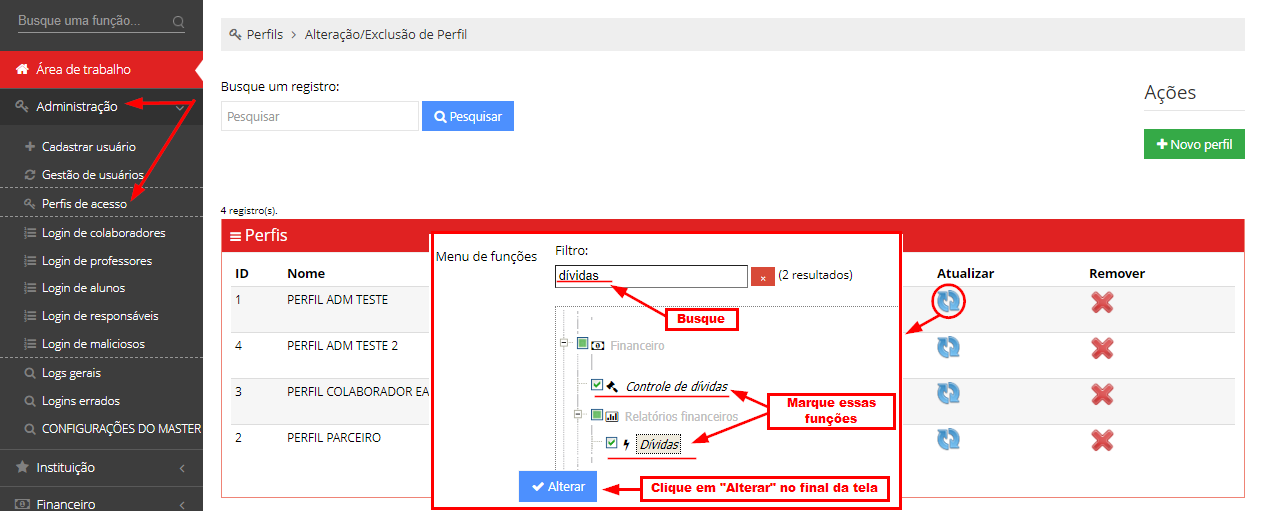
1. No menu lateral clique em "Administração> Perfis de acesso"
2. Selecione o perfil de acesso e clique no ícone em "Atualizar"
3. Busque por "Dívidas" e marque "Dívidas" e "Controle de dívdas"
4. Clique no botão "Alterar" no final da tela.
Após habilitar as permissões saia do sistema e entre novamente!
2. Cadastro de cobranças em protesto/serasa
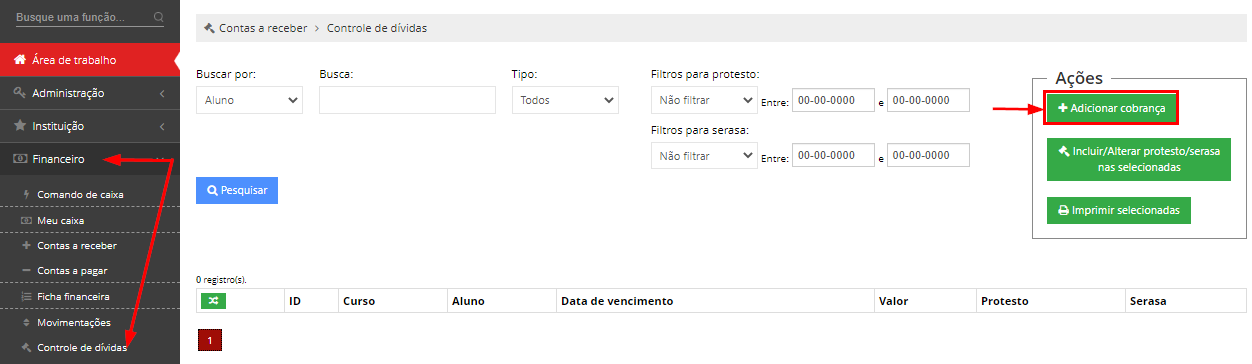
1. No menu lateral clique am "Financeiro> Controle de dívidas"
2. Clique no botão "adicionar cobrança" no canto superior direito
3. Utilize os filtros para encontrar as cobranças
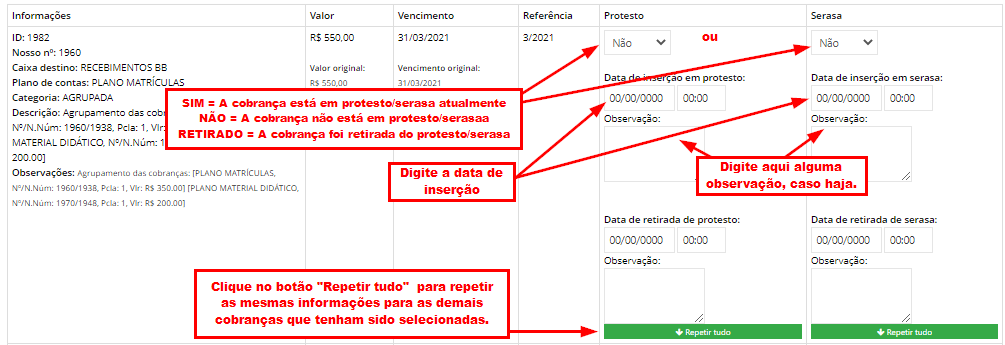
4. Para realizar a operação para várias cobranças selecione as cobranças e clique no botão "Incluir/Alterar protesto/serasa nas selecionadas". Para alterar em uma cobrança clique em "protesto/serasa" na coluna "ações" da cobrança selecionada.
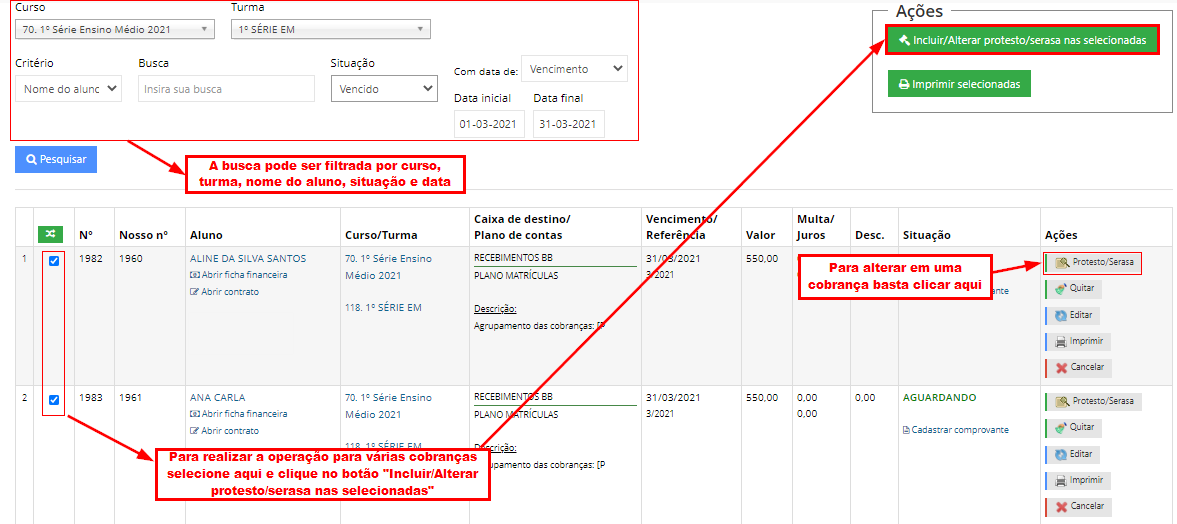
5. Para cadastrar a cobrança siga os passos da imagem abaixo:
3. Retirada de cobranças de protesto/serasa
1. No menu lateral clique am "Financeiro> Controle de dívidas"
2. Para buscar a cobrança selecione os filtros. Você pode buscar por aluno, observação, tipo (situação), data de cadastro e data de retirada.
3. Deixe selecionada a cobrança a ser Retirada
4. Clique em "Incluir/Alterar protesto/serasa nas selecionadas" no canto superior direito
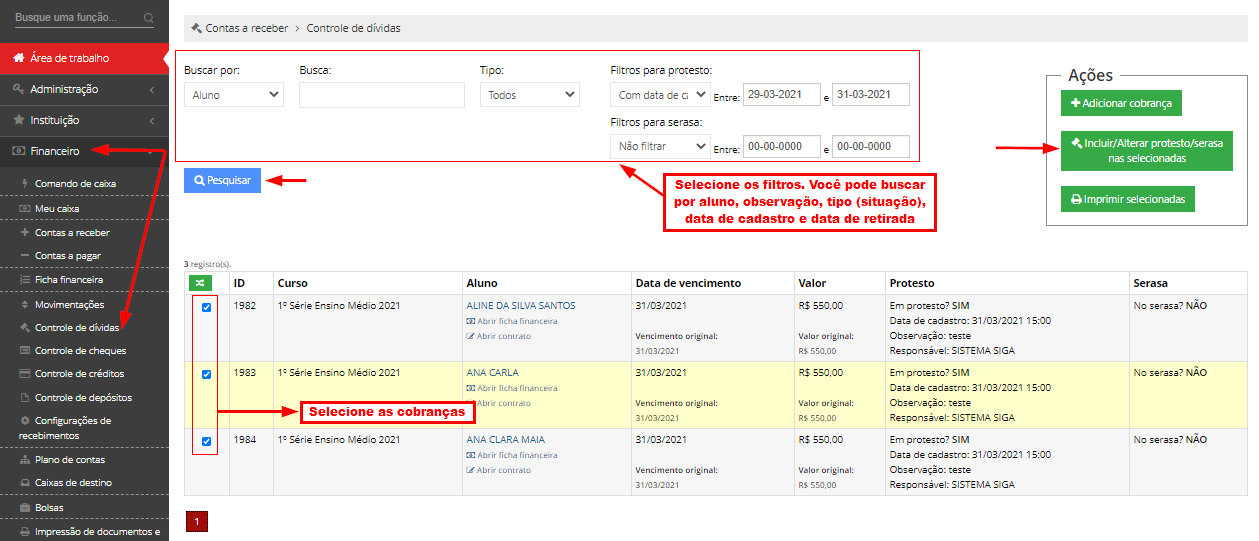
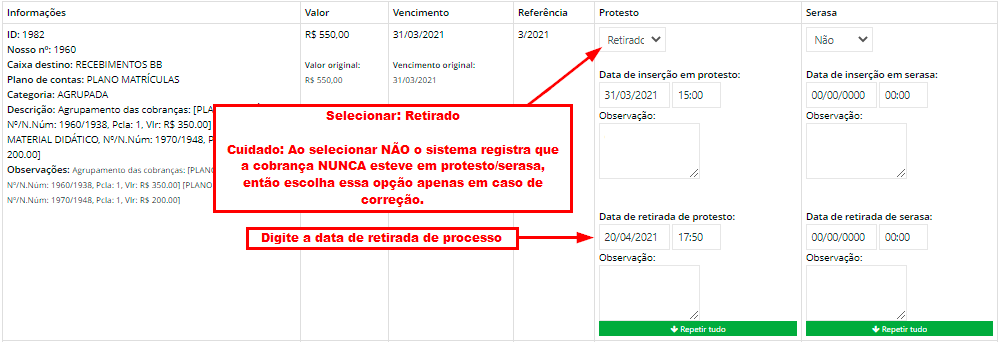
5.Para Retirar a cobrança siga os passos da imagem abaixo:
4. Alteração de cobranças em protesto/serasa
1. No menu lateral clique am "Financeiro> Controle de dívidas"
2. Para buscar a cobrança selecione os filtros. Você pode buscar por aluno, observação, tipo (situação), data de cadastro e data de retirada.
3. Deixe selecionada a cobrança a ser alterada
4. Clique em "Incluir/Alterar protesto/serasa nas selecionadas" no canto superior direito
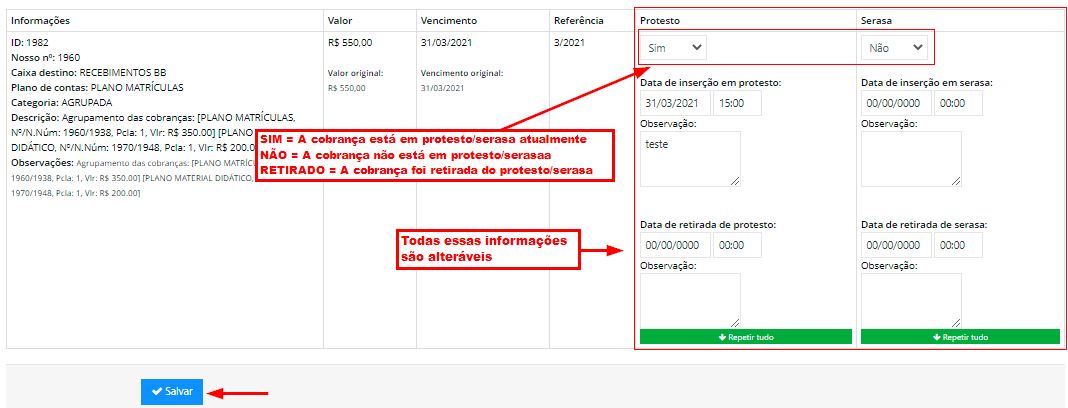
5. Os campos de situação, datas e observação são alteráveis. Edite e salve no botão azul no final da tela.
5. Relatório de cobranças em protesto/serasa
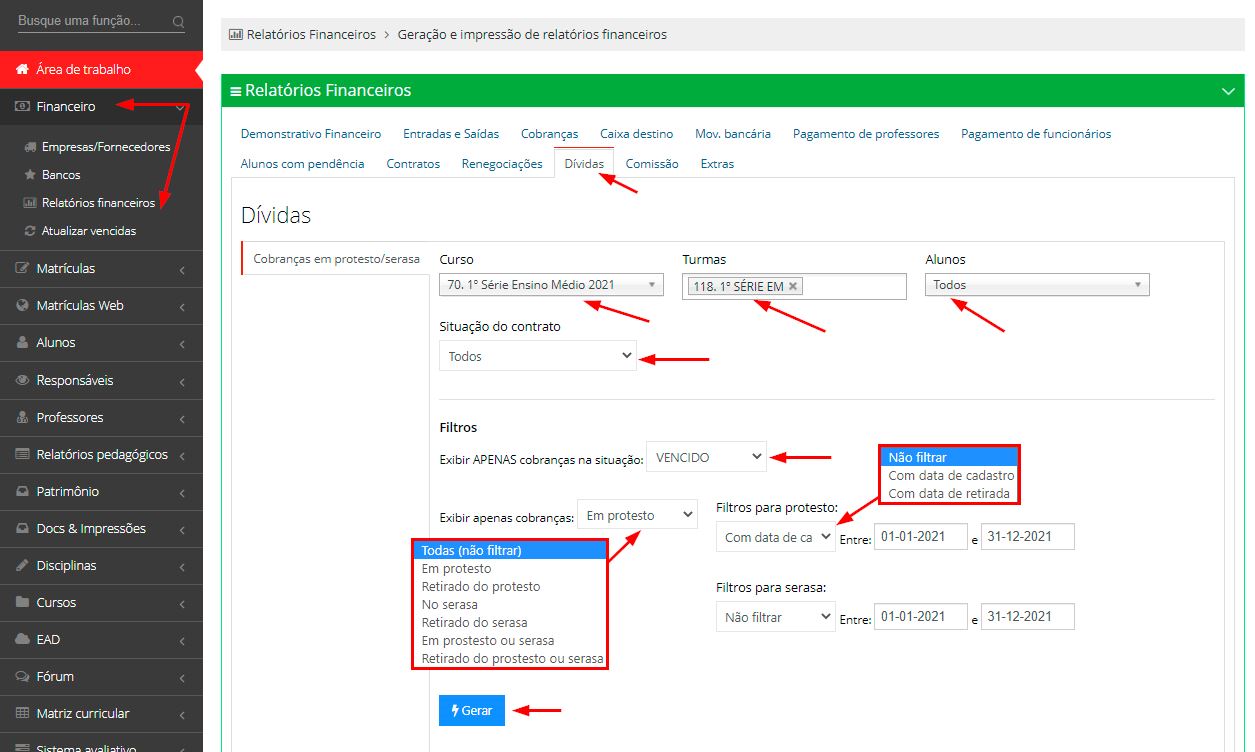
1. No menu lateral clique em "Financeiro> Relatórios financeiros"
2. Selecione a aba superior "Dívidas"
3. Selecione os filtros de curso, turma, alunos, situação, tipo de cobrancas e filtros de data
4. Clique em "Gerar"