1. VISÃO GERAL – Gestão de contratos/documentos
ITENS
1. (00:01:16) Como duplicar um contrato/documento (criar variação para um determinado curso ou determinados alunos)
2. (00:04:50) Como editar o texto do contrato
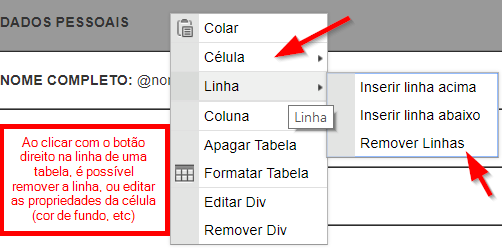
3. (00:05:14) Como inserir tabelas no contrato
4. (00:11:51) Como formatar o texto (alinhamento, justificar, cores, etc)
5. (00:16:37) Como inserir imagem de assinaturas e timbrado de fundo no contrato
6. (00:23:55) Como inserir timbrado de fundo no contrato
7. (00:30:20) Como inserir campos dinâmicos no contrato
8. (00:35:53) Como configurar assinatura on-line no contrato
9. (00:43:43) Como vincular um contrato diferente para determinados alunos
10. (00:49:38) Como imprimir documentos para 1 aluno ou vários alunos de uma vez
2. Como cadastrar/duplicar um modelo de documento
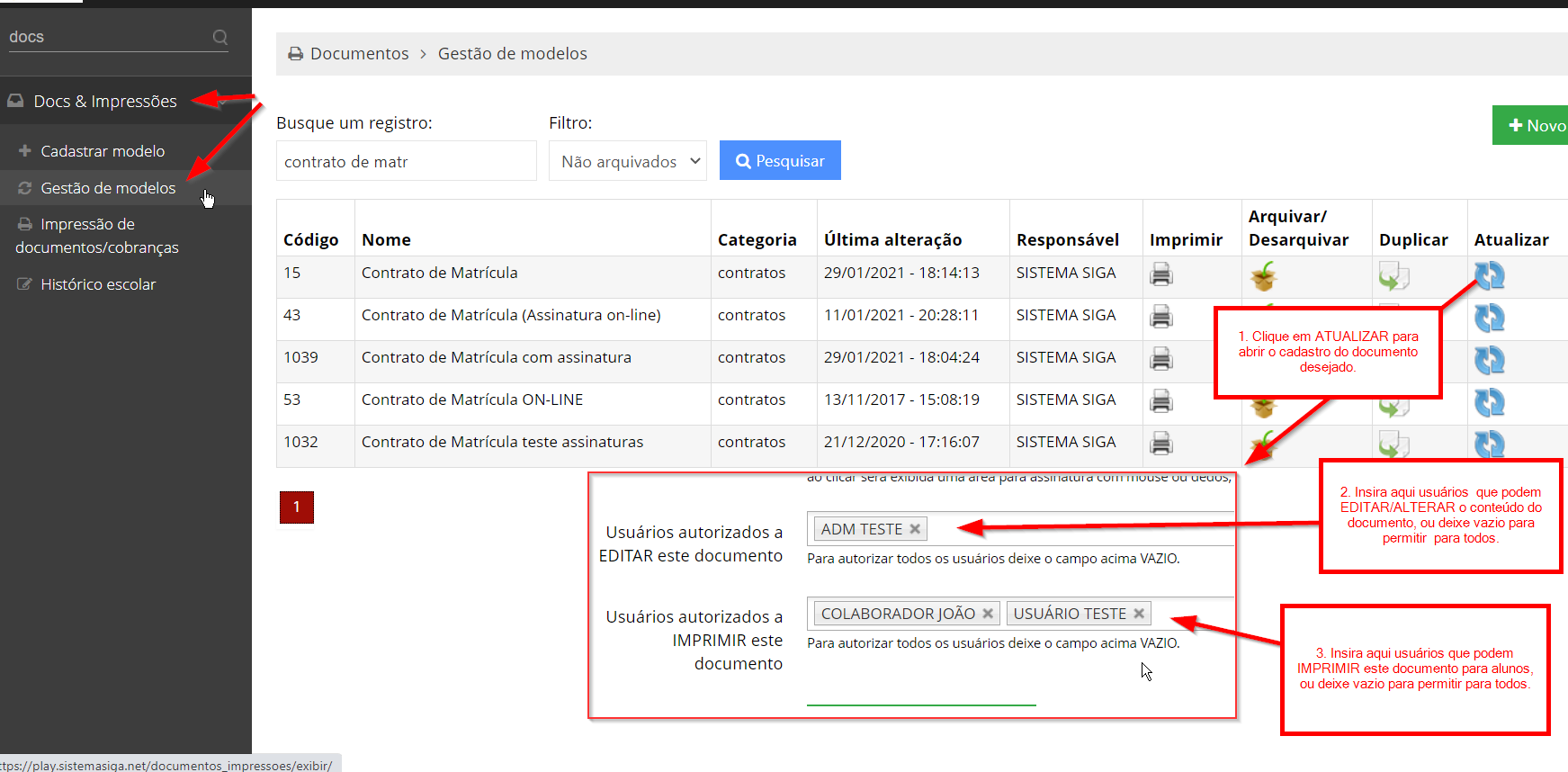
1. Clique no menu lateral "Docs & Impressões", depois clique em "Gestão de modelos"
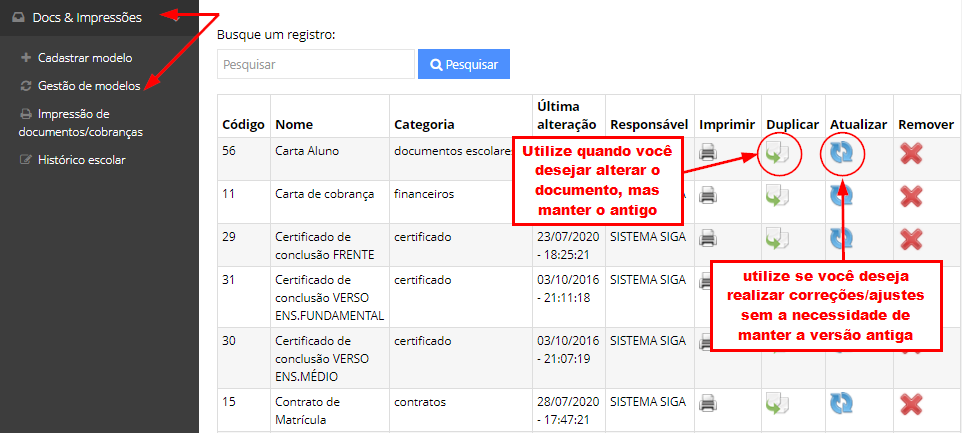
2. Serão exibidos todos os documentos cadastrados, escolha entre DUPLICAR ou ATUALIZAR um documento
Dica: Escolha DUPLICAR quando desejar alterar o documento, mas manter o antigo. Ou seja ao clicar em duplicar o sistema mantém o documento antigo e cria um nova cópia do documento, onde você pode editar o título e conteúdo.
Escolha ATUALIZAR quando existe algum erro no documento, ou, você deseja realizar correções/ajustes sem se importar com a forma que estava antes de você realizar a edição.
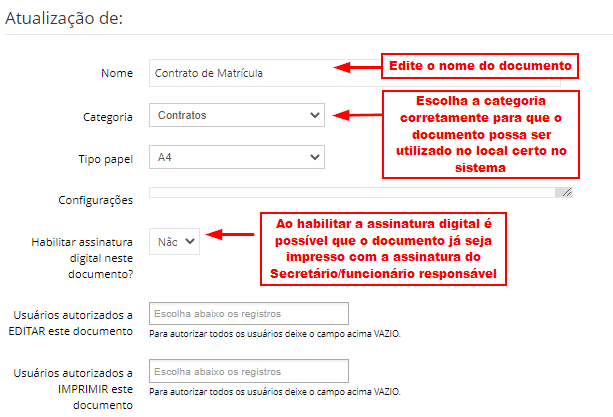
3. Será aberta a tela com dados do documento, e mais abaixo a área para edição
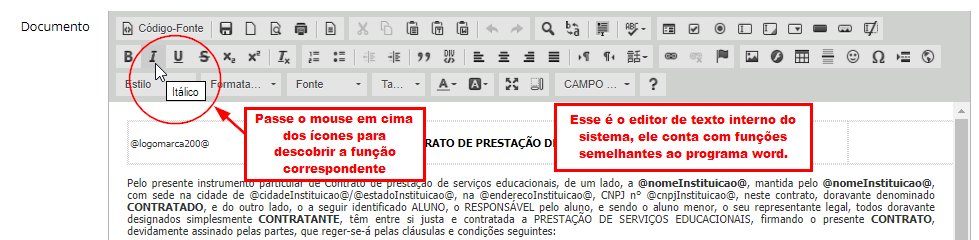
4. Faça a edição conforme necessário, digitando, apagando, dando espaços, etc. Utilize as ferramentas para colocar negrito, centralizar, etc.
5. Por fim, clique no botão azul "Alterar", para salvar o documento.
6. Para testar a impressão, siga este manual: Clique aqui
Dica
3. Campos dinâmicos
1. No texto de um documento você verá palavras com @ no início e fim, exemplo: @nomeAluno@. Isso são campos dinâmicos, ou seja, o sistema irá realizar o preenchimendo do texto de acordo com o campo dinâmico digitado, no caso do campo @nomeAluno@, na hora da impressão o sistema irá inserir o nome do aluno referente à impressão que está sendo feita.
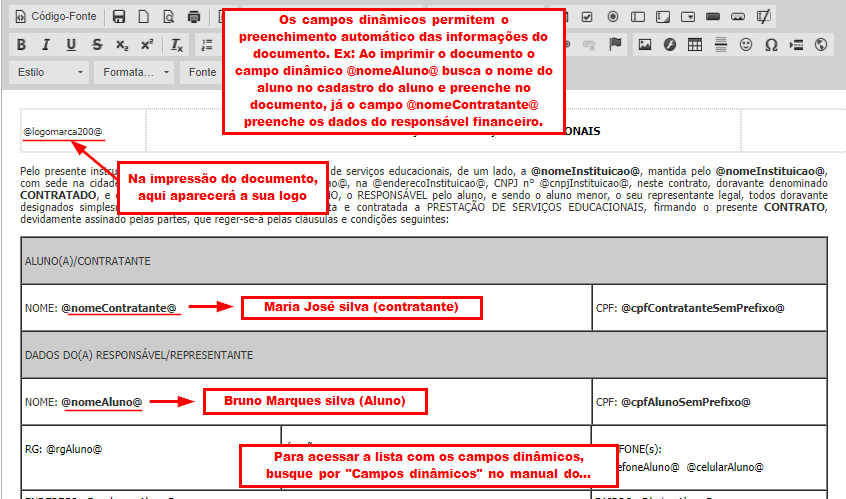
2. Temos diversos campos dinâmicos para serem usado conforme a sua necessidade, no link a seguir temos a listagem de todos: Clique aqui
3. Após inserir os campos dinâmicos, salve o documento e teste a impressão, siga este manual: Clique aqui
4. Uma dica é você encontrar um documento que se assemelha com o que você precisa, e DUPLICAR, em seguida com o documento duplicado aberto você pode alterar o título e o conteúdo.
4. Como inserir imagem/Assinatura em documentos
No vídeo abaixo você vai aprender a:
– Inserir;
– Alterar;
– Recortar;
– Retirar fundo;
– Diminuir
imagens ou assinaturas em seus documentos (declarações, contratos, termos, etc)
5. Como bloquear/desbloquear/limitar quais usuários podem imprimir/alterar um documento